
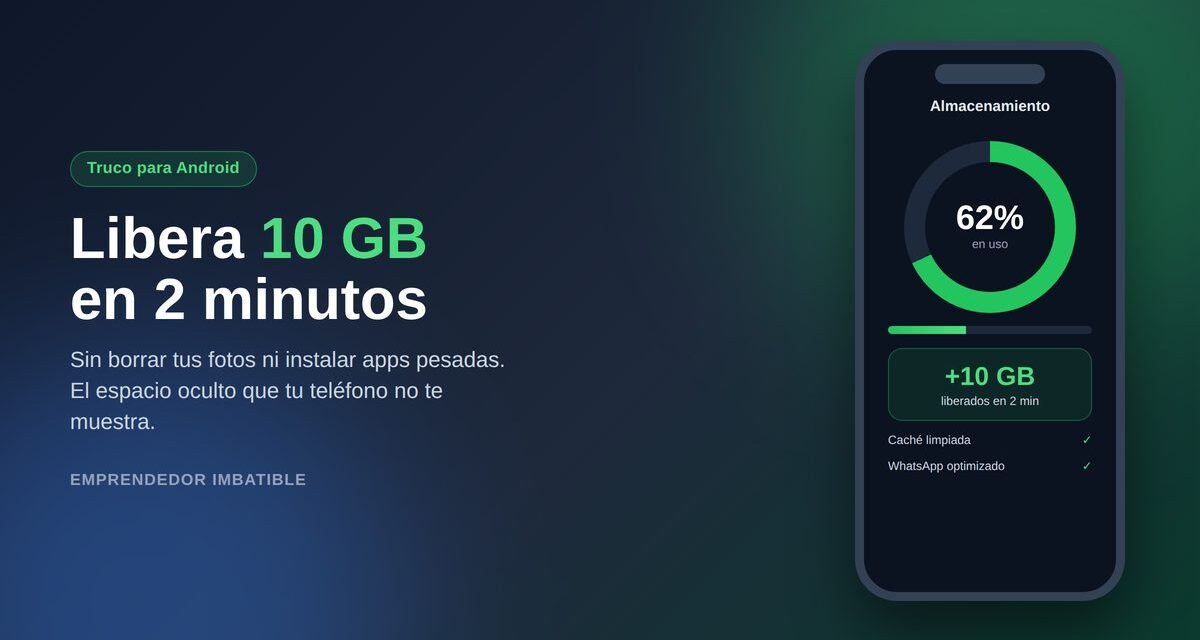
Para liberar espacio en Android y recuperar hasta 10 GB en menos de 2 minutos no necesitas borrar tus fotos ni instalar apps pesadas: la clave está en vaciar la caché acumulada y los archivos multimedia de WhatsApp, que son los dos ladrones de espacio que nadie revisa. Abre Ajustes, entra en Almacenamiento, limpia la caché de tus apps más pesadas y borra los reenviados de WhatsApp. Con esos dos pasos la mayoría de teléfonos recupera entre 5 y 10 GB de golpe. Abajo te dejo el paso a paso exacto para que tu celular vuelva a ir rápido hoy mismo.
En este artículo
- ¿Por qué se llena tu Android aunque borres fotos?
- ¿Cómo liberar espacio en Android en 2 minutos?
- ¿Cómo vaciar el espacio que ocupa WhatsApp?
- ¿Qué apps gratis limpian tu teléfono de verdad?
- Comparativa: cuánto espacio libera cada método
- Preguntas frecuentes
¿Por qué se llena tu Android aunque borres fotos?
Es la pregunta que todos se hacen: borras fotos, desinstalas un par de juegos y el teléfono sigue diciendo «almacenamiento casi lleno». El motivo es que las fotos casi nunca son el problema real. Para liberar espacio en Android de verdad hay que mirar donde nadie mira. El espacio se lo comen tres cosas invisibles.
La primera es la caché: archivos temporales que apps como Instagram, TikTok, Chrome o Facebook guardan para cargar más rápido. En un teléfono de uso diario esa caché puede pasar de los 5 GB sin que lo notes. La segunda son los archivos de WhatsApp: cada foto, video, audio, sticker y meme reenviado se guarda en tu memoria, incluso los de grupos que ya silenciaste. La tercera es la papelera: cuando borras algo, en muchos casos se queda 30 días en una carpeta de «eliminados» ocupando el mismo espacio.
La buena noticia: los tres se limpian en minutos y sin apps de dudosa procedencia. Vamos al truco.
¿Cómo liberar espacio en Android en 2 minutos? El truco paso a paso
Este es el método directo, paso a paso. Funciona en la mayoría de teléfonos Android (Samsung, Xiaomi, Motorola, Oppo). Los nombres de los menús pueden cambiar un poco según tu marca, pero la ruta es casi idéntica.
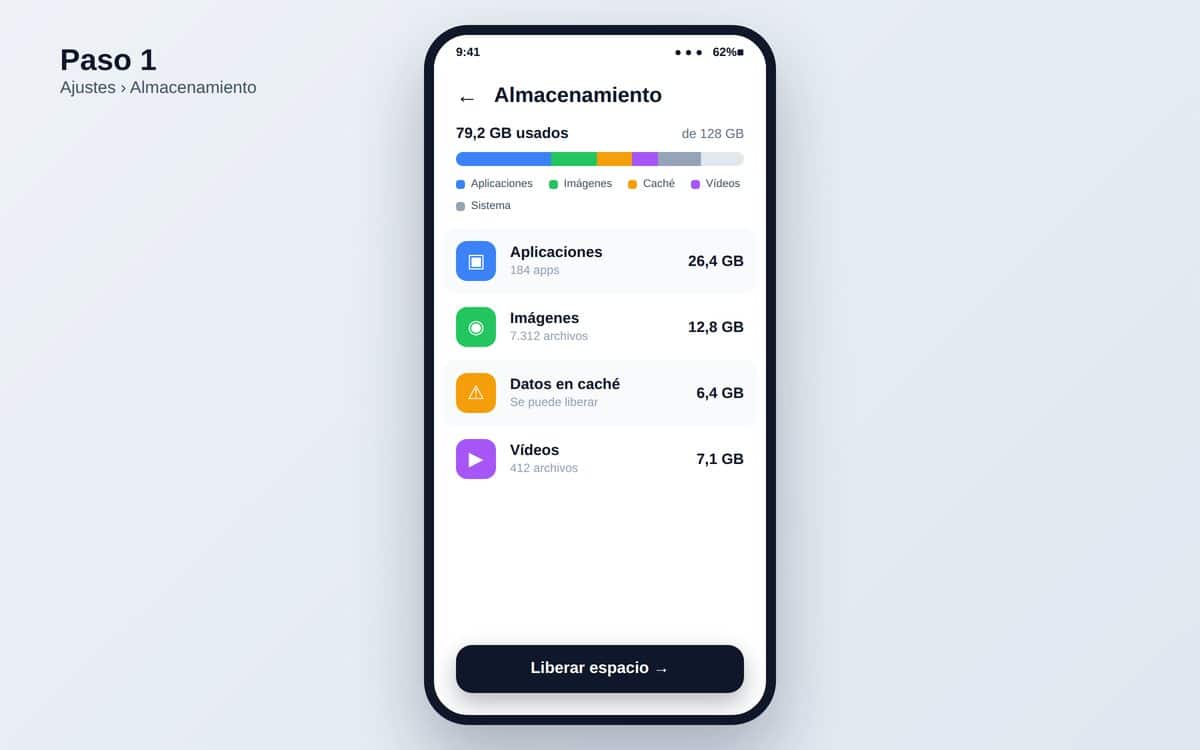
- Abre Ajustes y entra en «Almacenamiento». Ahí verás un desglose de cuánto ocupa cada categoría (apps, fotos, archivos, sistema).
- Toca «Datos en caché» o «Liberar espacio». En muchos Samsung y Xiaomi hay un botón que borra toda la caché temporal de una sola vez. Confírmalo. Esto solo elimina archivos basura, no tus datos.
- Entra en la caché de tus 3 apps más pesadas. Ajustes, Aplicaciones, elige Instagram (o TikTok, Chrome, Facebook), toca «Almacenamiento» y luego «Vaciar caché». Repite con las que más uses.
- Vacía la papelera de Galería y de Archivos. Abre tu Galería, busca «Papelera» o «Eliminados recientemente» y borra de forma definitiva. Haz lo mismo en la app Archivos.
Solo con esos cuatro pasos, un teléfono con meses de uso suele recuperar entre 3 y 8 GB. Y todavía falta el ladrón más grande.
Ya que tu teléfono va a quedar rápido y con espacio, dale un uso que te devuelva dinero. Dentro de la Comunidad Yo Te Ayudo aprendes, paso a paso y con acompañamiento, a generar ingresos desde el celular aunque empieces desde cero.
¿Cómo vaciar el espacio que ocupa WhatsApp?
WhatsApp es, en 9 de cada 10 teléfonos, el que más memoria consume después del sistema. La razón: guarda automáticamente todo lo que te envían, incluidos los videos largos y los cientos de «buenos días» de tus grupos. Lo mejor es que WhatsApp tiene una herramienta interna para verlo y borrarlo en segundos.
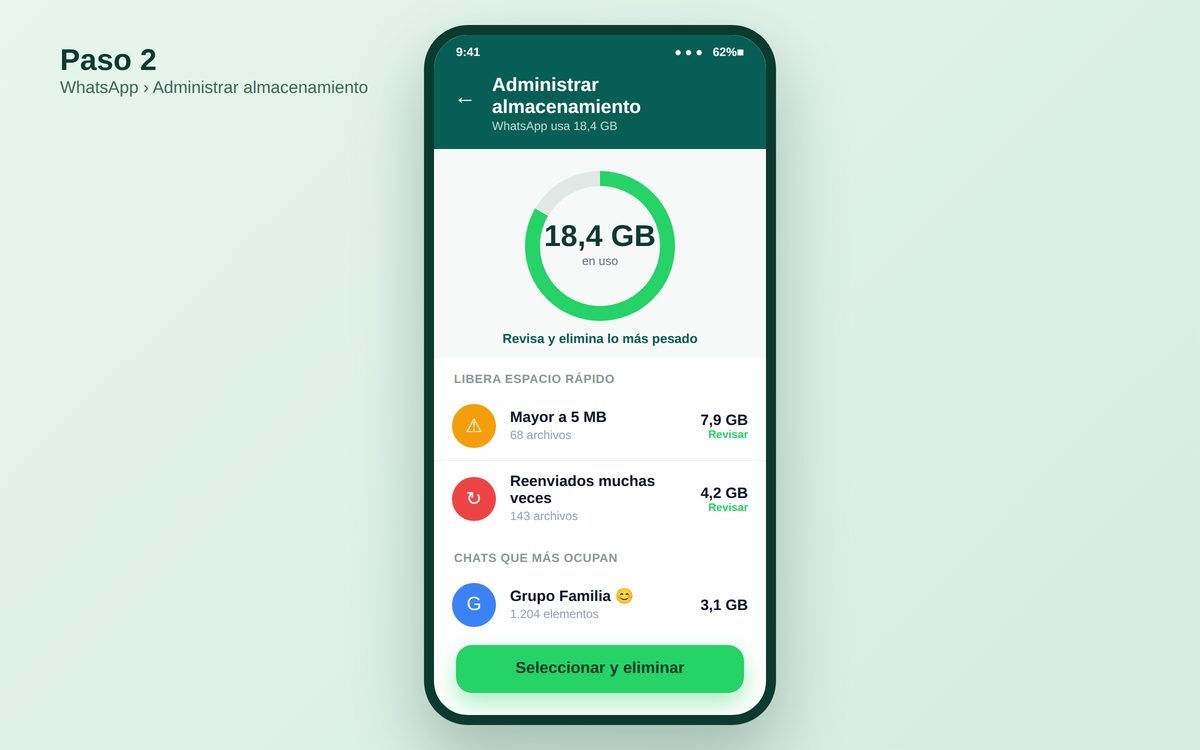
- Abre WhatsApp y ve a Ajustes, Almacenamiento y datos, Administrar almacenamiento.
- Verás una lista ordenada de mayor a menor: los chats y contactos que más espacio ocupan aparecen arriba.
- Entra en «Mayor a 5 MB» y en «Reenviados muchas veces». Ahí están los videos pesados y las cadenas. Selecciona y elimina lo que no necesites.
- Entra en los grupos más pesados y borra su multimedia sin borrar la conversación.
Este paso solo puede liberar entre 2 y 6 GB en un teléfono con varios grupos activos. Sumado a la caché, ahí es donde aparecen los 10 GB del titular.
¿Qué apps gratis limpian tu teléfono de verdad?
Si quieres automatizar la limpieza para no repetir los pasos cada mes, hay dos apps gratuitas y confiables que hacen el trabajo pesado por ti. Evita los «limpiadores milagro» llenos de anuncios: suelen ocupar más de lo que liberan.
Files de Google (Files by Google). Es gratuita, ligera y del propio Google. En su pestaña «Limpiar» te sugiere borrar basura, archivos duplicados, memes y capturas viejas con un toque. Puedes descargarla en la Play Store.
Google Fotos con copia de seguridad. Activa la copia de seguridad y después usa la opción «Liberar espacio»: borra de tu teléfono las fotos y videos que ya están guardados en la nube, sin perderlos. Puede vaciar varios GB de golpe. Tienes la guía oficial en el soporte de Google Fotos.
Con estas dos, tu mantenimiento mensual se reduce a un par de toques y mantienes liberado el espacio en Android durante meses. Si quieres más trucos como este para sacarle el máximo a tu celular, en el blog tienes guías para liberar espacio en el teléfono y para mejorar el rendimiento y la batería.
Comparativa: cuánto espacio libera cada método
Un resumen rápido para que sepas por dónde empezar según lo que necesites. Las cifras son estimadas y dependen de tu uso.
| Método | Espacio estimado | Tiempo | Dificultad |
|---|---|---|---|
| Vaciar caché de apps | 3 a 8 GB | 1 min | Muy fácil |
| Limpiar multimedia de WhatsApp | 2 a 6 GB | 1 min | Muy fácil |
| Vaciar papelera de Galería y Archivos | 1 a 4 GB | 30 seg | Muy fácil |
| Liberar espacio con Google Fotos | 2 a 15 GB | 2 min | Fácil |
| Limpiar con Files de Google | 1 a 5 GB | 1 min | Fácil |
Preguntas frecuentes
¿Cómo liberar espacio en Android sin borrar mis fotos?
Para liberar espacio en Android sin perder tus fotos, borra primero la caché de las apps y los archivos pesados de WhatsApp, y activa Google Fotos para guardar tus imágenes en la nube antes de eliminarlas del teléfono. Así recuperas varios GB sin sacrificar tus recuerdos.
¿Es seguro borrar la caché de las aplicaciones?
Sí, es totalmente seguro. La caché son solo archivos temporales que la app vuelve a crear cuando la usas. Borrarla no elimina tus cuentas, mensajes ni fotos. Lo único que notarás es que esa app tarda unos segundos más en abrir la primera vez.
¿Borrar la multimedia de WhatsApp elimina mis conversaciones?
No. Al borrar fotos, videos o audios desde «Administrar almacenamiento» solo eliminas esos archivos de tu memoria. Los mensajes de texto y los chats siguen intactos. Si tienes copia de seguridad activada, además puedes recuperar lo importante.
¿Por qué mi teléfono dice que no hay espacio si ya borré fotos?
Porque las fotos rara vez son el problema. El espacio lo ocupan la caché de las apps, los archivos de WhatsApp y la papelera de «eliminados recientes», que sigue guardando lo que borraste hasta por 30 días. Limpia esas tres y verás el cambio real.
¿Cada cuánto debo limpiar el almacenamiento?
Con hacerlo una vez al mes es suficiente para un uso normal. Si usas mucho WhatsApp, TikTok o Instagram, revisa la caché cada dos semanas. Con Files de Google puedes dejarlo casi en automático.
¿Las apps limpiadoras del Play Store funcionan?
La mayoría no valen la pena: se llenan de anuncios y ocupan espacio. Las únicas que recomiendo son Files de Google y Google Fotos, porque son del propio Google, son gratis y no meten publicidad invasiva.
Tu celular ya está listo. ¿Y si lo pones a producir?
Un teléfono rápido y con espacio es la única herramienta que necesitas para empezar a generar ingresos desde casa. Dentro de la Comunidad Yo Te Ayudo te llevo de la mano con formación, plantillas y una comunidad que ya lo está logrando.
Formación paso a paso, plantillas y soporte de la comunidad.